
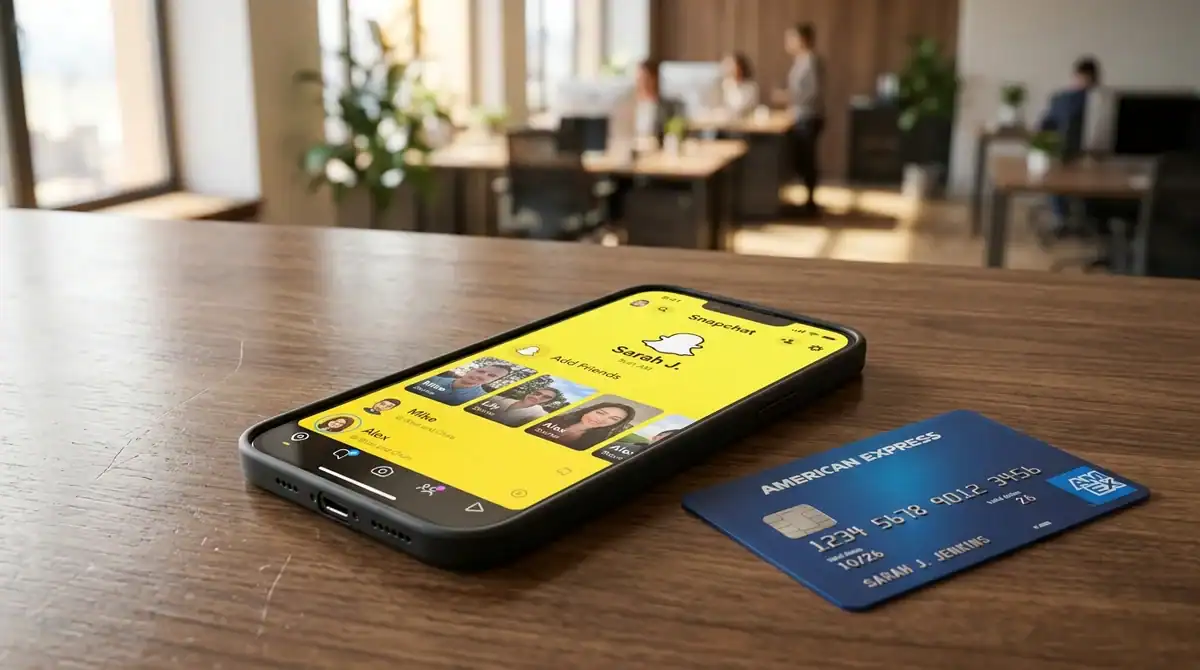
L'application au fantôme a bien changé, se transformant en une véritable machine à micro-transactions. Entre l'abonnement Snapchat+, l'achat de Snap Tokens et les fameux Cristaux pour soutenir les créateurs, vos données de paiement sont sollicitées de toutes parts.
Le problème majeur réside dans l'éparpillement des paramètres de facturation, un vrai labyrinthe entre l'application mobile et l'interface Snapchat Web. Adopter une bonne hygiène numérique est indispensable pour bloquer tout renouvellement automatique indésirable. Pour comprendre comment enlever sa carte bancaire sur Snap en 2026, ce guide vous montre la marche à suivre, que ce soit pour annuler un abonnement, effacer vos coordonnées ou gérer vos jetons virtuels.
En bref
Retirez vos données bancaires de Snapchat en suivant ces étapes essentielles de gestion financière.
- Annulez impérativement tout abonnement Snapchat+ actif avant de tenter la suppression.
- La suppression des cartes s'effectue via les paramètres Apple Pay (iOS) ou Google Play (Android).
- Désinstaller l'application ne stoppe jamais les prélèvements automatiques en cours.
- Gérez vos paiements web (Cristaux, Ads) directement sur l'interface Snapchat Web via Stripe.
- Vérifiez régulièrement vos portefeuilles numériques pour éviter tout renouvellement non sollicité.
Annuler l'abonnement Snapchat+ : le préalable obligatoire
Si vous vous demandez comment annuler Snapchat Plus, vouloir effacer ses données de paiement alors qu'un abonnement tourne encore est une impasse technique. Les plateformes verrouillent systématiquement votre moyen de paiement pour garantir la continuité du service. Il est d'ailleurs tout aussi essentiel de savoir comment effacer une carte bancaire de l'application Uber pour garder un contrôle total sur ses différents abonnements mobiles. Pensez également à supprimer vos coordonnées bancaires de TikTok pour mieux encadrer vos transactions numériques globales.
La règle stricte des processeurs de paiement
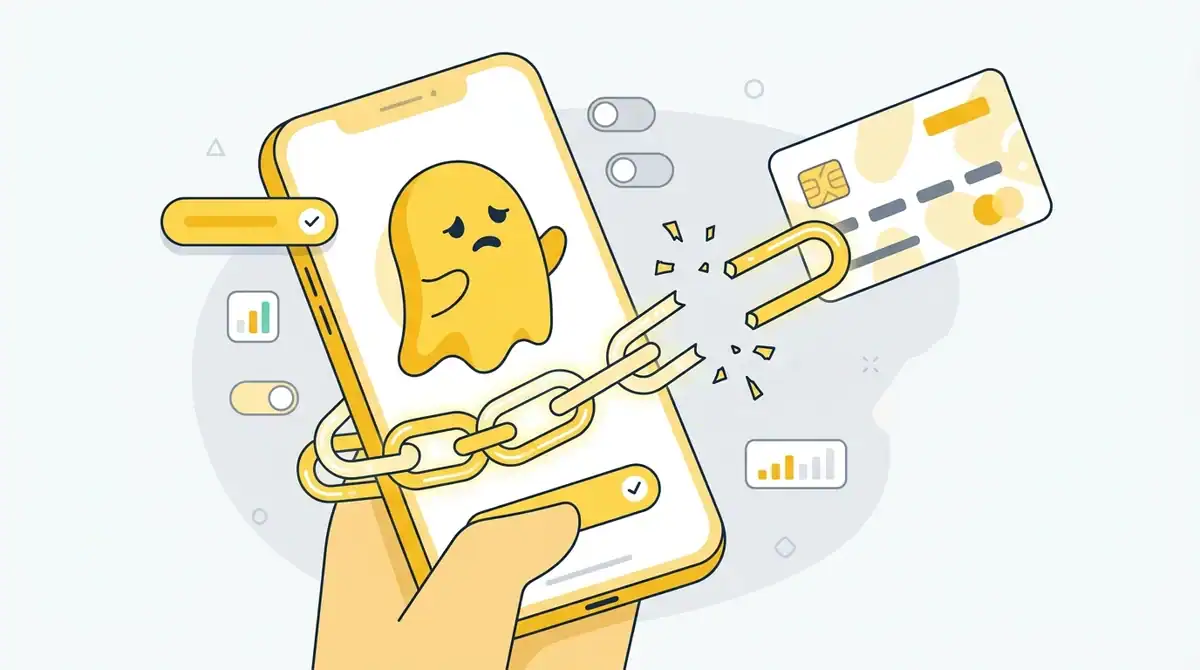
Tant que votre compte premium est actif, la suppression de vos coordonnées est bloquée. C'est une sécurité imposée par les géants de la facturation comme Stripe ou les stores officiels. Pour réussir sur Snapchat : retirer sa carte bancaire en 2026 exige d'abord de couper la source du prélèvement. Sans cette étape préalable, le bouton de suppression restera désespérément grisé.
Gérer ses abonnements on smartphone
L'application mobile délègue la gestion financière aux systèmes d'exploitation. Voici comment procéder selon votre appareil :
Annuler Snapchat+ sur iOS (iPhone / iPad)
Pour savoir comment enlever Snap Plus sur iOS, la gestion se passe dans les réglages de votre téléphone, pas dans l'application au fantôme jaune.
- Ouvrez l'application "Réglages" de votre iPhone (l'icône grise avec un engrenage).
- Cliquez sur votre Nom / Compte Apple, tout en haut de l'écran.
- Allez dans la section "Abonnements". C'est ici également que vous pouvez mettre fin à votre offre Crunchyroll ou gérer n'importe quel autre service souscrit sur votre appareil.
- Dans la liste de vos abonnements actifs, trouvez et sélectionnez "Snapchat+".
- Cliquez sur le bouton rouge "Annuler l'abonnement" (il faut parfois faire défiler l'écran pour le voir).
Votre abonnement restera actif jusqu'à la fin de la période déjà payée, mais ne sera plus renouvelé (pensez à effectuer l'annulation au moins 24 heures avant la date d'échéance pour éviter tout prélèvement automatique).
Annuler Snapchat+ sur Android (Google Play)
Si vous cherchez comment enlever Snapchat Plus sur Android, la logique est identique et tout se passe dans le Google Play Store.
- Ouvrez le "Google Play Store" (l'icône de triangle coloré).
- Cliquez sur votre icône de profil (votre photo ou initiale) en haut à droite.
- Allez dans "Paiements et abonnements".
- Cliquez sur "Abonnements".
- Trouvez Snapchat+ dans la liste et sélectionnez "Résilier l'abonnement".
Une fois l'abonnement annulé, vous pourrez enfin supprimer le mode de paiement Google Play ou effacer vos données bancaires d'Apple Pay sans rencontrer le moindre message d'erreur. Cette hygiène numérique est indispensable pour reprendre le contrôle de vos finances.
Le piège classique de la désinstallation
Mettre l'application à la corbeille ne stoppe absolument pas les prélèvements. Votre renouvellement automatique continue de tourner en arrière-plan sur les serveurs. Il faut impérativement rompre le contrat numérique via les paramètres de votre téléphone avant de faire disparaître le célèbre fantôme jaune de votre écran.
Snapchat : retirer sa carte bancaire en 2026 (Mobile et Web)
L'architecture financière de l'application au fantôme repose sur plusieurs piliers distincts. Pour réussir sur Snapchat : retirer sa carte bancaire en 2026 implique d'identifier exactement où vos données sensibles sont stockées.
Voici un récapitulatif pour cibler efficacement votre intervention :
| Type d'achat | Plateforme utilisée | Lieu de stockage de la carte |
|---|---|---|
| Snapchat+ & Snap Tokens | Application iOS / Android | Apple Pay ou Google Pay |
| Cristaux & Paiements directs | Snapchat Web | Serveurs Stripe |
| Campagnes publicitaires | Ads Manager | Compte Créateur / Business |
Supprimer le mode de paiement sur iPhone et Android via les stores officiels
La majorité des micro-transactions s'effectuent directement depuis votre smartphone. L'application ne conserve pas vos numéros en local, elle délègue cette lourde tâche sécuritaire aux portefeuilles numériques intégrés.
Pour purger vos informations financières, vous devez agir à la racine du système d'exploitation :
- Sur iOS : rendez-vous dans les réglages du compte Apple pour dissocier votre moyen de paiement d'Apple Pay.
- Sur Android : ouvrez les paramètres de facturation du Play Store pour effacer vos données Google Pay.
Ce fonctionnement centralisé est monnaie courante pour les dons aux créateurs. Il est d'ailleurs tout aussi crucial de savoir comment supprimer sa carte de paiement sur Twitch pour verrouiller totalement son budget numérique.
Retirer la carte via Snapchat Web pour les paiements directs (Stripe)
L'interface sur navigateur gère une facturation totalement indépendante. Si vous achetez des Cristaux ou utilisez l'Ads Manager, vos coordonnées transitent par des processeurs externes.
Connectez-vous sur Snapchat Web depuis un ordinateur. Accédez aux paramètres de votre profil, puis naviguez vers la section dédiée aux transactions pour effacer votre carte virtuelle. La plateforme s'appuie sur l'infrastructure de Stripe pour traiter ces flux de manière invisible.
Si vous gérez des campagnes publicitaires croisées, pensez également à vérifier vos autres réseaux sociaux, par exemple en regardant comment retirer sa carte de paiement sur Pinterest afin d'éviter toute facturation fantôme.
Snap Tokens et Compte Créateur : gérer les paiements directs
L'écosystème financier de l'application dépasse largement le simple abonnement premium. Pour une maîtrise totale sur Snapchat : retirer sa carte bancaire en 2026 exige d'explorer les paramètres liés aux monnaies virtuelles et aux profils professionnels.
| Fonctionnalité | Type de profil | Zone de gestion |
|---|---|---|
| Snap Tokens | Compte Personnel | Paramètres in-app / OS |
| Paiements de Cristaux | Compte Créateur | Portail de monétisation |
| Ads Manager | Compte Business | Centre de facturation |
Snap Tokens et Cristaux : la distinction des profils
L'achat de Snap Tokens s'effectue généralement via les portefeuilles numériques de votre smartphone. Si vous avez mémorisé une carte spécifiquement pour acquérir ces jetons, la suppression s'opère directement dans les réglages de facturation de votre profil utilisateur.
La logique diffère totalement pour les influenceurs. Le Compte Créateur gère les Paiements de Cristaux via un portail de monétisation indépendant. Pour purger vos données, vous devez :
- Accéder au tableau de bord créateur.
- Révoquer l'accès au processeur de paiement tiers.
- Désactiver les virements automatiques.
Si vous monétisez votre audience sur plusieurs réseaux, la vigilance reste de mise. Tout comme il est indispensable de sécuriser son compte Instagram contre le piratage, verrouiller vos accès financiers ici empêche tout détournement de vos revenus.
Ads Manager et navigateur intégré : nettoyer ses traces
Les professionnels exploitant le Ads Manager doivent se rendre dans la section facturation de leur espace Business. Vous pouvez y modifier ou supprimer vos coordonnées bancaires, à condition de fournir un autre mode de paiement valide de remplacement si une campagne publicitaire est toujours active, les cartes virtuelles éphémères ou prépayées étant désormais refusées.
Enfin, méfiez-vous du navigateur interne de l'application. La saisie automatique (Autofill) conserve souvent vos numéros de carte bleue pour fluidifier les achats impulsifs. Allez dans les paramètres de confidentialité de l'application, cherchez l'option de remplissage automatique et effacez l'historique enregistré, une excellente habitude d'hygiène numérique soutenue par la CNIL.
Foire Aux Questions : Pourquoi le bouton 'Supprimer' est-il grisé ou impossible ?
- Que signifie un blocage lié à un litige ou un solde négatif ?
-
L'application verrouille instantanément vos données financières si un paiement échoue. Un solde débiteur ou un litige ouvert avec votre banque fige toute modification.
Pour débloquer l'interface, vous devez impérativement régulariser la situation. Une fois la dette épongée, l'option de suppression redevient cliquable.
- Pourquoi une période de grâce bloque-t-elle mes paramètres ?
-
Lorsqu'un abonnement premium est en cours de traitement, le système entre dans une phase de transition. Cette sécurité temporaire empêche toute fraude durant le renouvellement.
Il suffit de patienter quelques heures. Dès que la transaction est validée par votre établissement bancaire, vous reprenez le contrôle total de votre portefeuille numérique.
- Comment forcer l'effacement d'un mode de paiement principal ?
-
C'est le cas de figure le plus frustrant. Si votre carte bleue est définie comme l'unique source d'approvisionnement, l'algorithme refuse de vous laisser sans alternative.
La solution imparable pour réussir sur Snapchat : retirer sa carte bancaire en 2026 consiste à ruser. Générez une carte virtuelle temporaire via votre application bancaire et ajoutez-la au compte.
- Définissez cette carte éphémère comme méthode principale.
- Supprimez enfin votre véritable carte personnelle.
- Laissez la carte virtuelle expirer naturellement.
Cette astuce garantit la protection de vos données réelles. C'est une pratique d'hygiène numérique d'ailleurs encouragée par des institutions comme la CNIL pour limiter votre empreinte financière en ligne.
Sécuriser ses achats en 2026 : biométrie et cartes virtuelles
Protéger sa carte sans contact sur Snapchat ou son portefeuille numérique n'est plus une option facultative. Avant même de chercher la procédure exacte sur Snapchat : retirer sa carte bancaire en 2026, adopter des réflexes proactifs blinde vos finances contre les intrusions malveillantes.
Verrouiller l'accès avec la biométrie et la double authentification
L'application au fantôme intègre des barrières redoutables pour bloquer les achats non désirés. L'activation de la reconnaissance faciale ou digitale (FaceID/TouchID) exige votre présence physique pour valider chaque transaction liée à Snapchat+ ou aux Paiements de Cristaux.
Renforcez ce bouclier en activant la double authentification (2FA) directement dans les réglages de votre profil. Cette couche de sécurité supplémentaire exige un code unique lors d'une connexion suspecte :
- Empêche la prise de contrôle de votre Compte Créateur.
- Bloque l'accès à vos données de facturation.
- Sécurise vos sessions sur Snapchat Web.
Cartes éphémères et vigilance face aux arnaques
L'utilisation d'une carte virtuelle à usage unique reste l'arme absolue contre le piratage. Générée via votre banque ou des services comme Apple Pay et Google Pay, elle s'autodétruit après le paiement d'un renouvellement automatique.
Cette méthode isole vos véritables coordonnées bancaires des serverus de Stripe ou de l'Ads Manager. C'est une recommandation standard portée par des institutions comme la CNIL pour naviguer sereinement.
Restez également intraitable face aux promesses alléchantes concernant les Snap Tokens. Fuyez les plateformes non officielles :
- Achetez vos jetons uniquement via la boutique intégrée.
- Ignorez les générateurs de pièces gratuits sur le web.
- Signalez tout lien suspect reçu par message privé.
Conclusion : L'hygiène numérique sur Snapchat en 2026
Laisser sa carte bancaire sur Snap enregistrée et dormante représente un risque inutile. Pour une sécurité optimale, la démarche sur Snapchat : retirer sa carte bancaire en 2026 doit devenir un réflexe systématique après chaque achat ponctuel. Cette hygiène numérique s'aligne avec les recommandations de la CNIL pour protéger votre vie privée financière.
Restez particulièrement vigilant face au piège du renouvellement automatique lié aux abonnements premium. L'écosystème financier évolue d'ailleurs à grande vitesse :
- Surveillez vos prélèvements récurrents.
- Préparez-vous aux futures méthodes de paiement décentralisées.
D'ici l'adoption massive de ces nouvelles technologies, gardez le contrôle absolu sur votre portefeuille virtuel.