

En 2026, laisser traîner ses coordonnées bancaires sur le web n'est plus une option. Avec la récente amende de 5 millions d'euros infligée à Spotify pour manquements au RGPD, la gestion stricte de vos données personnelles devient un réflexe vital contre le piratage. Pourtant, sur l'application mobile, l'opération ressemble à un véritable casse-tête si vous souhaitez gérer un paiement Spotify ou supprimer une carte directement depuis votre iPhone ou votre smartphone Android.
Rassurez-vous, il existe une méthode de contournement redoutable pour forcer l'effacement de vos numéros de carte. Si vous cherchez sur Spotify : comment retirer ses informations de paiement, la clé réside dans la rétrogradation stratégique de votre abonnement. Il faut obligatoirement repasser par un compte Free pour libérer définitivement votre mode de paiement par défaut et sécuriser votre profil.
En bref
La suppression de vos coordonnées bancaires sur Spotify impose des étapes spécifiques pour garantir votre sécurité.
- La résiliation de l'abonnement Premium est le préalable indispensable pour débloquer l'accès aux options de paiement.
- Tant qu'un abonnement est actif, Spotify verrouille vos données financières pour assurer le renouvellement automatique.
- L'effacement des informations s'effectue via votre espace personnel sur le site web, après le passage au compte gratuit.
- En cas de risque de piratage, utilisez PayPal ou des cartes virtuelles pour isoler vos coordonnées bancaires réelles.
- Les paiements gérés par Apple ID ou Google Play nécessitent une manipulation directe dans les paramètres de votre smartphone.
Pourquoi ne puis-je pas supprimer ma carte bancaire de Spotify ?
Vous naviguez dans les paramètres et le bouton de suppression reste désespérément grisé. Avant de chercher sur Spotify : comment retirer ses informations de paiement, il faut comprendre les règles de facturation strictes imposées par la plateforme en 2026.
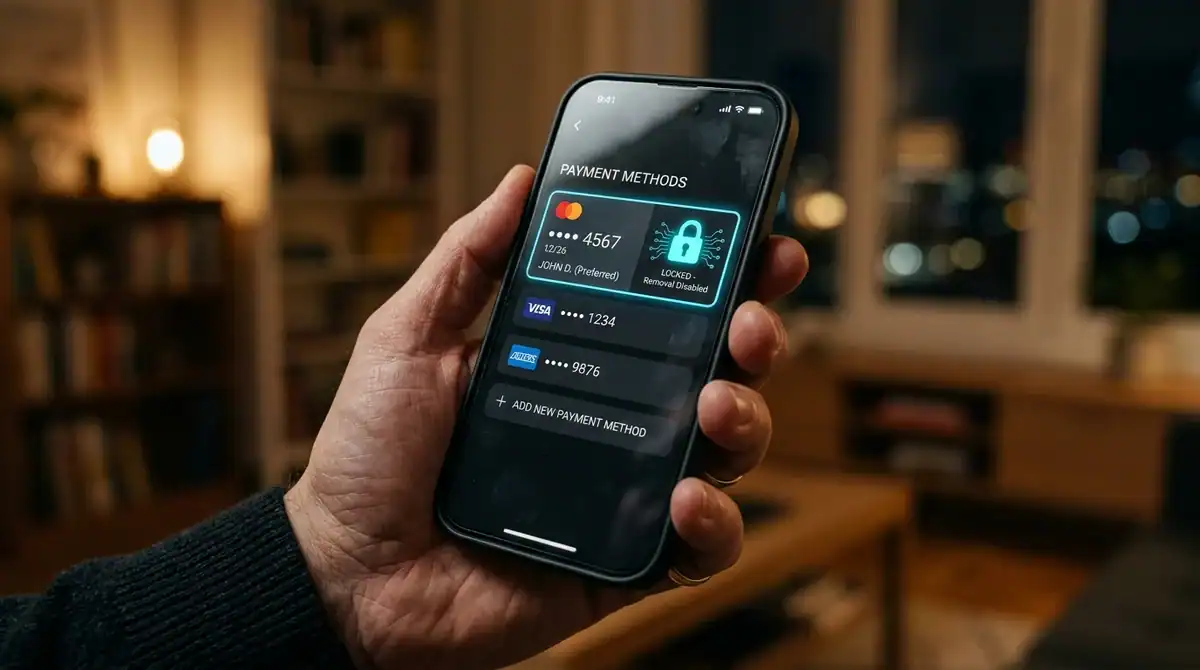
Le verrou du renouvellement automatique et la garantie Premium
Tant que votre abonnement Premium est actif, le système verrouille vos coordonnées bancaires. La plateforme exige une garantie financière continue pour maintenir l'accès à vos playlists sans publicité via le renouvellement automatique.
Ce mécanisme de protection repose sur le mode de paiement par défaut. Concrètement, l'algorithme empêche de laisser un compte payant sans source d'approvisionnement valide :
- Les fonds sont prélevés à date fixe chaque mois.
- Une carte de secours est souvent exigée si la principale expire.
- La résiliation reste l'unique moyen de briser ce cycle. Il est d'ailleurs tout aussi essentiel de savoir comment arrêter les prélèvements Crunchyroll pour assainir ses relevés bancaires.
RGPD contre exécution du contrat : un duel juridique
Vous pensez pouvoir exiger la suppression immédiate de vos données ? La réalité est plus nuancée. Il existe un conflit direct entre votre droit à l'effacement et l'exécution du contrat qui vous lie au service de streaming.
Tant que le service est fourni, l'entreprise a le droit légal de conserver vos données. Pour approfondir ces questions de droits numériques, le site de la CNIL reste la référence absolue en la matière.
Urgence piratage : l'importance de dissocier sa carte
La donne change radicalement si vous soupçonnez une activité frauduleuse sur votre profil. Face à un risque de piratage, dissocier sa carte devient une urgence absolue pour éviter des prélèvements non autorisés.
Les hackers ciblent souvent les comptes enregistrés pour souscrire à des abonnements tiers. Tout comme il est crucial de savoir comment supprimer sa carte de paiement sur Twitch après une faille, agir vite sur votre application musicale limite considérablement les dégâts financiers. Pour renforcer votre sécurité globale face à ces menaces, il est tout aussi pertinent de savoir comment choisir son VPN en 2026 afin de masquer votre adresse IP.
Spotify : comment retirer ses informations de paiement après résiliation
La libération de vos données bancaires exige une étape incontournable : la fin de votre abonnement Premium. Tant que le cycle de facturation court, la plateforme verrouille vos accès financiers.
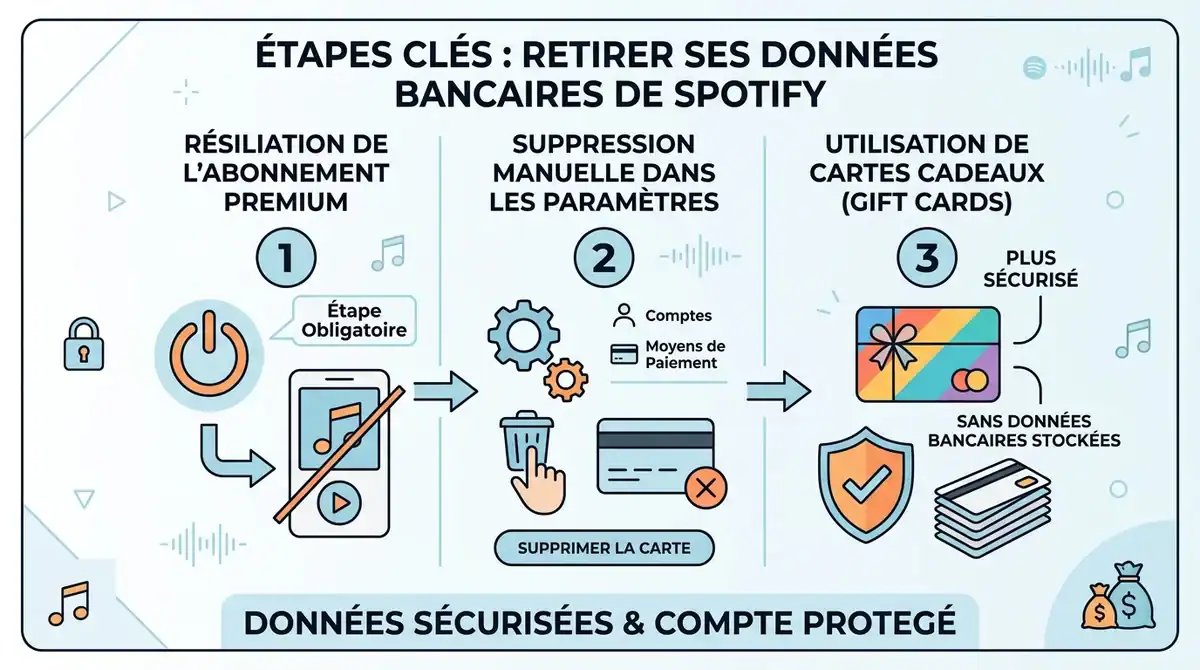
De la résiliation à la suppression définitive
Si vous cherchez comment changer de carte bancaire sur Spotify, la première étape consiste à rétrograder vers une offre gratuite. Une fois la date d'expiration de votre forfait atteinte, le système débloque enfin vos paramètres.
Voici la marche à suivre exacte depuis un navigateur web :
- Connectez-vous à votre espace personnel.
- Accédez à l'onglet Gérer votre abonnement.
- Cliquez sur la section dédiée à la facturation.
- Sélectionnez l'option pour effacer la carte enregistrée.
Tout comme lorsqu'il s'agit de supprimer ses données bancaires de Cdiscount, l'opération nécessite de fouiller dans les sous-menus de votre profil utilisateur.
L'astuce des cartes cadeaux et portefeuilles virtuels
Vous souhaitez conserver les avantages musicaux sans exposer votre carte bleue et changer de mode de paiement sur Spotify en 2026 ? La parade consiste à utiliser des intermédiaires financiers.
Bien que la vente directe de cartes cadeaux Spotify en magasin ait été interrompue chez de nombreux revendeurs en 2026, passer par des cartes cadeaux Google Play ou Apple ou utiliser une carte bancaire virtuelle éphémère garantit une protection idéale. Une autre excellente alternative reste PayPal, qui agit comme un bouclier entre le service de streaming et votre compte courant.
Si vous gérez une boutique en ligne, vous savez déjà qu'il est parfois complexe de retirer ses données de paiement sur Shopify, d'où l'intérêt de ces sas de sécurité. Pour sécuriser vos usages numériques au quotidien, les recommandations de Cybermalveillance constituent une excellente base de prévention.
Délais d'effacement : le tableau comparatif
La disparition de vos coordonnées ne s'opère pas toujours à la seconde près. Le temps de traitement varie fortement selon l'écosystème utilisé pour la transaction initiale.
| Mode de paiement initial | Délai de suppression des données | Action requise |
|---|---|---|
| Carte bancaire directe | Fin du cycle en cours (jusqu'à 30 jours) | Passage en compte Free (ou ajout d'une autre carte) puis effacement manuel |
| PayPal | Instantané | Révocation de l'autorisation côté PayPal |
| Apple ID / Google Play Store | Jusqu'à 24h | Gestion via les réglages du smartphone |
| Carte cadeau prépayée | Aucune donnée conservée | Expiration naturelle du crédit |
Le guide pas à pas pour chaque situation
Suivez uniquement le scénario qui correspond à votre diagnostic de l'étape 1.

Scénario 1 : vous payez directement Spotify (facturation directe)
C'est le seul cas où Spotify détient vraiment vos informations bancaires.
- Cas A : Vous étiez Premium et venez d'annuler. Vous devez attendre que votre abonnement soit terminé et que votre compte bascule officiellement en Spotify Free. Une fois en mode Free, retournez sur spotify.com/account, allez dans la rubrique "Modes de paiement" puis "Cartes de paiement sauvegardées". Vous pourrez enfin cliquer sur "Supprimer la carte sauvegardée".
- Cas B : Vous êtes déjà en compte Spotify Free. Parfait ! La procédure est simple :
- Connectez-vous à spotify.com/account sur un navigateur.
- Allez à la rubrique "Modes de paiement".
- Cliquez sur "Cartes de paiement sauvegardées".
- Sélectionnez la carte et cliquez sur "Supprimer la carte sauvegardée".
Scénario 2 : paiement géré par Apple (iPhone/App Store)
Le piège classique ! Si Apple gérait votre paiement (bien que Spotify ait désormais totalement arrêté la facturation via l'App Store), Spotify n'a jamais eu vos informations de carte bancaire. C'est Apple qui les détient. Vous cherchez au mauvais endroit.
- Pour annuler un abonnement Apple :
- Ouvrez l'application "Réglages" sur votre iPhone ou iPad.
- Appuyez sur [Votre Nom / Compte Apple] tout en haut.
- Allez dans "Abonnements" (notez que Spotify se gère désormais sur Spotify.com).
- Sélectionnez l'abonnement concerné et appuyez sur "Résilier l'abonnement".
- Pour supprimer la carte de votre compte Apple :
- Attention : Cette action supprime la carte de tous vos services Apple (iCloud+, App Store, etc.).
- Allez dans "Réglages" > [Votre Nom / Compte Apple] > "Paiement et livraison".
- Appuyez sur "Modifier", puis sur le bouton rouge (-) à côté du moyen de paiement et confirmez avec "Supprimer".
Scénario 3 : paiement géré par Google Play (Android)
Même situation que pour Apple. C'est Google qui est le "banquier", pas Spotify. La gestion se fait donc dans le Play Store.
- Pour annuler l'abonnement :
- Ouvrez le "Google Play Store".
- Appuyez sur votre icône de profil en haut à droite.
- Allez dans "Paiements et abonnements" > "Abonnements".
- Trouvez "Spotify" et appuyez sur "Résilier l'abonnement".
- Pour supprimer la carte de votre compte Google :
- Attention : Cela impactera tous vos paiements Google Play.
- Dans le "Play Store", allez à "Paiements et abonnements" > "Modes de paiement".
- Vous serez peut-être redirigé vers pay.google.com.
- Trouvez la carte concernée et cliquez sur "Supprimer".
Scénario 4 : paiement géré par un partenaire (Orange, Bouygues, etc.)
Ici, c'est encore plus simple : Spotify n'a ni votre argent, ni vos données de paiement. Tout est géré par votre opérateur mobile ou internet dans le cadre d'un "bundle".
- Connectez-vous à votre Espace Client sur le site de votre opérateur (Orange, Bouygues, etc.).
- Naviguez vers la section "Mes offres et options" ou "Gérer mes abonnements".
- Trouvez l'option "Spotify Premium" et cliquez sur "Gérer" ou "Résilier".
La carte bancaire utilisée est celle de votre facture téléphonique ou internet globale. Vous n'avez rien à supprimer du côté de Spotify.
Gérer les cas complexes : abonnements tiers et suppression de compte
La plateforme suédoise ne détient pas toujours vos coordonnées bancaires en direct, ce qui dépend aussi du pays sur Spotify configuré dans votre compte. Si votre facturation passe par un partenaire externe, l'interface classique restera totalement verrouillée.
Pour les utilisateurs les plus radicaux souhaitant supprimer Spotify et effacer toute trace numérique en 2026, la suppression définitive du compte reste l'arme absolue. Cette démarche irréversible garantit la purge totale de vos données personnelles, conformément aux directives strictes de la CNIL. Dans une optique de nettoyage complet de vos traces numériques, n'oubliez pas de consulter notre guide pour supprimer un compte Booking si vous n'utilisez plus leurs services.
Paiement géré par Apple ID (iPhone/App Store)
Les utilisateurs iOS tombent souvent dans le piège de l'écosystème fermé. Si vous cherchez sur Spotify : comment retirer ses informations de paiement, la solution se cache directement dans les réglages de votre iPhone.
La manipulation exige de quitter l'application musicale.
- Ouvrez les paramètres de votre smartphone
- Touchez votre identifiant Apple en haut de l'écran
- Sélectionnez le menu des abonnements pour stopper le renouvellement automatique
. Cette logique centralisée rappelle d'ailleurs la procédure pour effacer ses données bancaires d'Apple Pay.
Paiement géré par Google Play Store (Android)
Le principe reste identique pour les possesseurs de smartphones Android, peu importe la nationalité sur Spotify associée à votre profil. Le mode de paiement par défaut est géré par la firme de Mountain View, qui agit comme un intermédiaire financier incontournable.
Inutile de fouiller dans votre compte Free fraîchement rétrogradé.
- Lancez l'application Google Play
- Cliquez sur votre photo de profil
- Naviguez vers la section dédiée aux paiements pour révoquer l'accès
. Vos informations sensibles disparaîtront instantanément de la boucle de facturation.
Paiement géré par un partenaire tiers (Orange, Bouygues, SFR)
Les offres couplées avec un forfait mobile ou internet brouillent souvent les pistes. Votre opérateur télécom devient l'unique gestionnaire de votre abonnement tiers, rendant l'interface de streaming totalement impuissante.
La rupture du contrat s'opère exclusivement sur l'espace client de votre fournisseur d'accès. Connectez-vous au portail web de votre opérateur pour désactiver l'option musicale à la source. Une fois la résiliation confirmée, votre profil basculera automatiquement vers une version gratuite sans aucun lien financier actif.
Changer de pays ou de région sur Spotify pour le paiement
La localisation géographique de votre compte détermine directement les options de facturation accessibles. En effet, la plateforme ajuste les modes de paiement acceptés et la devise appliquée en fonction de votre région de résidence.
Pour modifier votre pays de facturation, vous devez vous trouver physiquement dans la nouvelle région ou posséder une carte émise localement. Si vous avez un forfait Premium actif, la mise à jour nécessite souvent d'annuler le renouvellement en cours pour modifier le paramètre une fois le compte repassé en version gratuite.
Rendez-vous sur la page de votre compte via un navigateur web, puis accédez à la rubrique d'édition du profil. Sélectionnez votre nouvelle localisation dans le menu déroulant et validez en enregistrant vos nouvelles coordonnées bancaires associées au pays désigné.
Foire Aux Questions

- Pourquoi ma carte apparaît-elle toujours après la suppression ?
- Il s'agit souvent d'un simple délai d'affichage lié au cache de votre navigateur. Lorsqu'on cherche sur Spotify : comment retirer ses informations de paiement, on oublie parfois cette subtilité technique. La plateforme a pourtant bien coupé le lien avec votre banque. Déconnectez-vous, videz votre historique et reconnectez-vous pour constater la mise à jour visuelle.
- Comment sécuriser vos paiements sur les services de streaming en 2026 ?
- En 2026, la norme absolue consiste à utiliser des cartes virtuelles éphémères ou des portailleurs électroniques. Ces boucliers numériques masquent vos coordonnées bancaires réelles aux yeux des géants du divertissement. Pour maintenir une hygiène numérique irréprochable, appliquez toujours les recommandations de la CNIL concernant la protection de vos données personnelles en ligne.
- Peut-on supprimer une carte périmée sans en ajouter une nouvelle ?
- Oui, à condition d'avoir préalablement annulé votre offre Premium. Tant qu'un renouvellement automatique reste programmé, l'algorithme exige un moyen de facturation valide pour garantir la continuité du service. Une fois rétrogradé sur un compte Free, l'effacement devient possible. Cette mécanique de rétention stricte se retrouve d'ailleurs sur de nombreuses plateformes, y compris lorsqu'on cherche à supprimer une carte de paiement on Instant Casino.
- Quelle est la différence entre supprimer un mode de paiement et résilier l'abonnement ?
- La résiliation met fin à votre contrat et stoppe les futurs prélèvements à l'échéance du mois en cours. Retirer sa carte bancaire consiste à effacer physiquement vos numéros des serveurs suédois. Attention, bloquer un moyen de paiement sans annuler l'abonnement au préalable provoque des incidents de facturation et la suspension immédiate de vos accès musicaux.
Conclusion : Vers une meilleure hygiène numérique sur Spotify
Reprendre le contrôle de ses coordonnées bancaires exige une méthode rigoureuse. Comprendre la démarche exacte concernant Spotify : comment retirer ses informations de paiement devient un réflexe indispensable. Vous limitez ainsi l'exposition inutile de vos données personnelles.
En 2026, la prudence numérique impose de nouvelles habitudes face au renouvellement automatique. Pour vos futurs services de streaming, adoptez systématiquement le bouclier des cartes virtuelles à usage unique.
Cette barrière technologique offre une tranquillité d'esprit totale face aux risques de piratage. Elle s'inscrit d'ailleurs dans les recommandations de la CNIL pour protéger votre vie privée en ligne :
- Minimiser les traces financières laissées sur les serveurs.
- Bloquer les prélèvements abusifs liés aux abonnements tiers.